À quoi sert ce module
Vos appels passent par OVH Télécom et s’affichent dans une boîte d’appels partagée : qui a appelé, quand, qui s’en occupe et la suite à donner. Vous gardez votre compte et votre contrat OVH.
Mise en route, pas à pas
- Étape 1
Activer le module
Dans Eazyclick OS, ouvrez Réglages puis Abonnement Eazyclick, onglet Modules disponibles, et cliquez sur « Demander l’activation » à côté de Téléphonie, ou demandez-le à votre chef de projet. Pendant l’essai, la liste est dans Mon offre, sous « Ajouter d’autres modules » : un module marqué « Avec Spark » s’ouvre au passage à Spark. Une fois activé, le module apparaît dans le menu, avec un « ? » en haut de l’écran qui ramène à cette page.
- Étape 2
Demander la mise en service
Ouvrez Messages puis Téléphonie, onglet Opérateur, et cliquez sur « Demander la mise en service ». Votre équipe Eazyclick relie votre compte OVH Télécom et déclare vos lignes : vous n’avez aucun identifiant à saisir à l’écran.
- Étape 3
Appeler
« Appeler » ouvre le pavé : choisissez la ligne et saisissez le numéro. Votre ligne sonne d’abord, puis votre correspondant.
- Étape 4
Traiter les appels
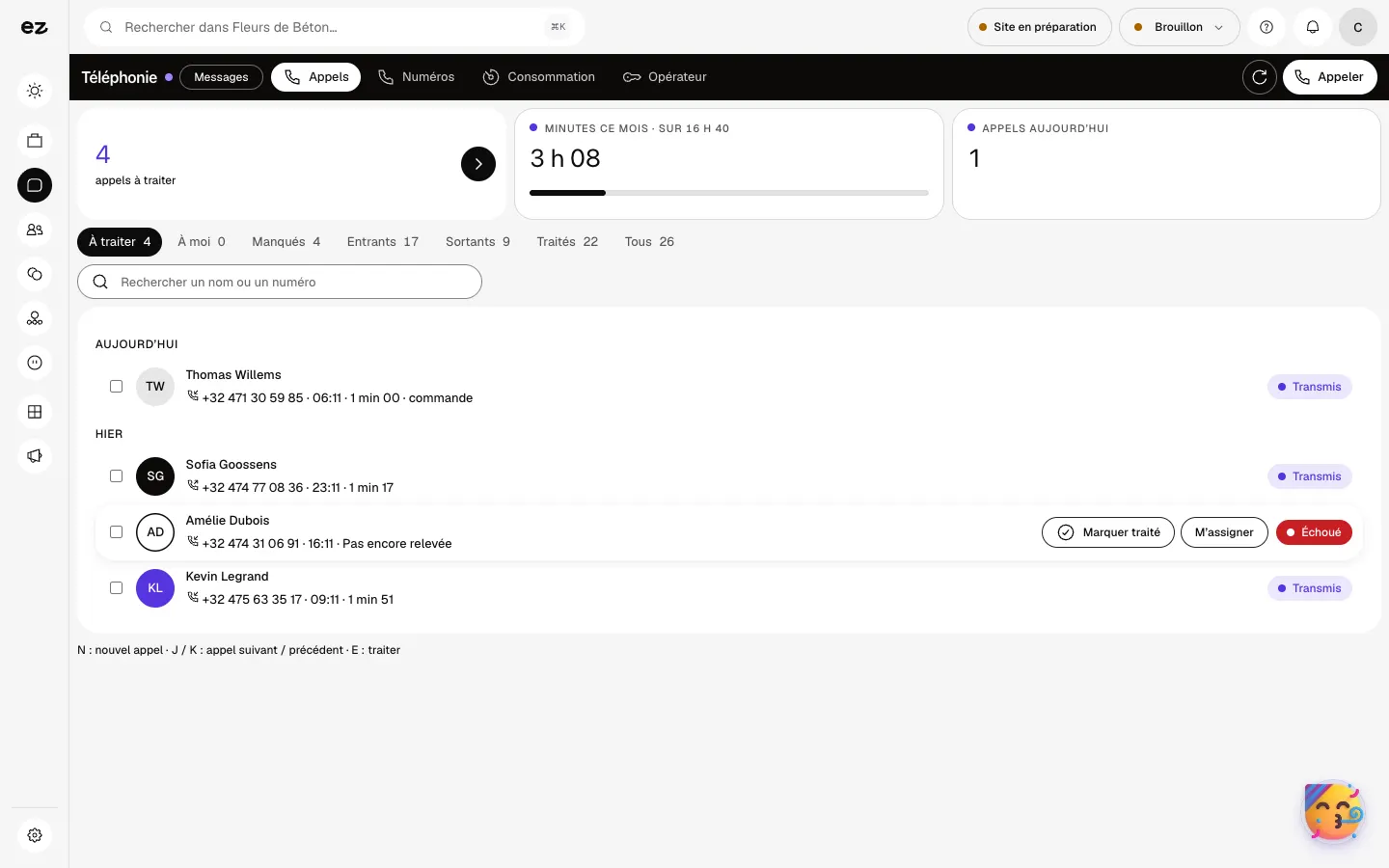
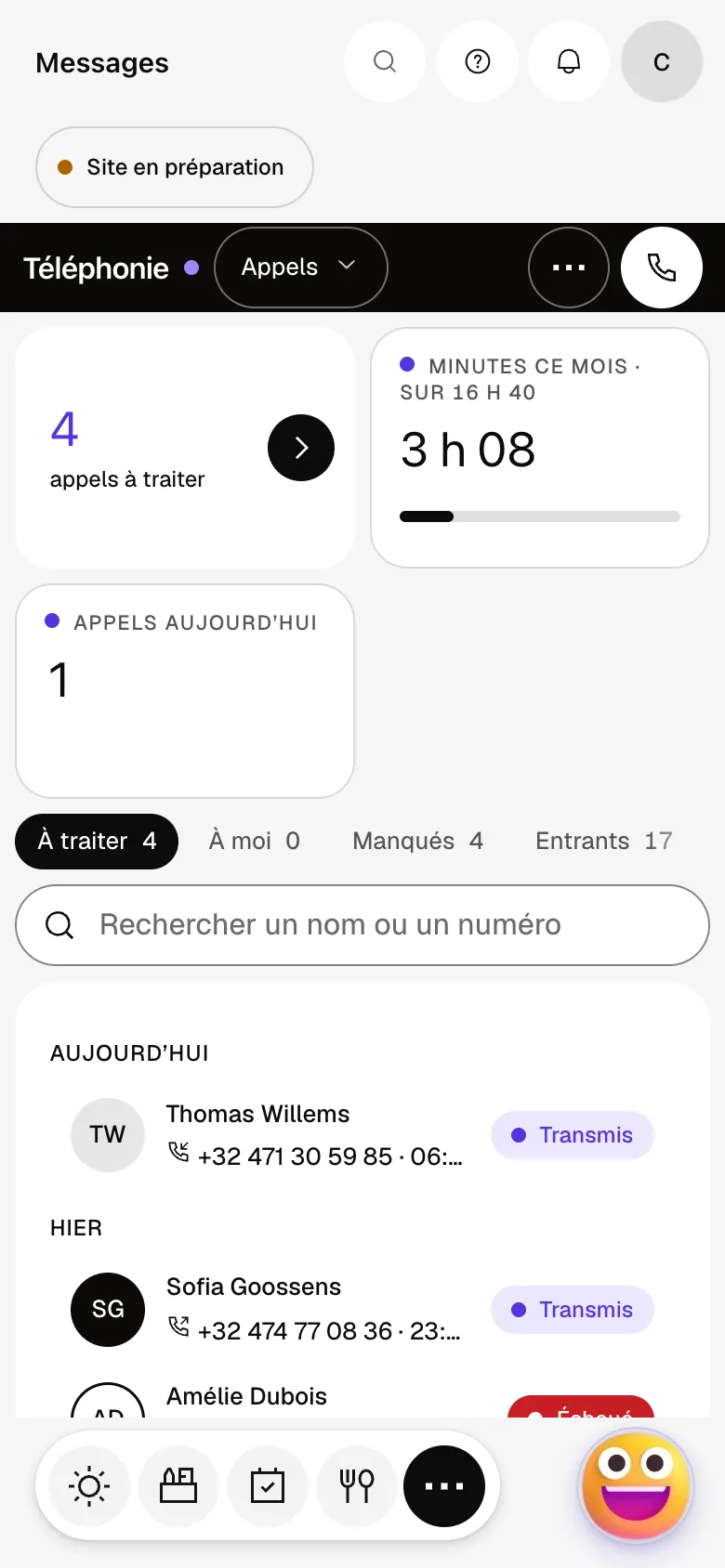
L’onglet Appels trie les appels : À traiter, À moi, Manqués, Entrants, Sortants. Un numéro connu affiche le nom du contact. « Rappeler » et « Marquer traité » se font depuis l’appel.
- Étape 5
Noter la suite à donner
Ajoutez une note et des étiquettes à l’appel, pour toute l’équipe. « Lier à un contact » rattache l’appel à sa fiche, si le numéro n’y est pas encore.
- Étape 6
Surveiller la consommation
L’onglet Consommation compare vos appels sortants et vos minutes à vos plafonds. Au plafond, les appels sortants s’arrêtent et les entrants continuent. Pour en changer : « Demander un autre plafond ».
À quoi ça ressemble
Le module en une minute
Transcription
Tous vos appels au même endroit : ceux à traiter d’abord, avec le nom du client. Le nombre d’appels à traiter s’affiche en grand : personne n’attend un rappel sans que vous le sachiez. Filtrez : appels manqués, entrants, sortants, ceux qui vous sont assignés. Chaque ligne dit qui a appelé et quand ; une fois le client rappelé, marquez l’appel comme traité. Appelez directement depuis l’écran, avec le numéro de votre commerce. Numéros : vos lignes et celle qui sert par défaut. Consommation : les minutes du mois et votre plafond, pour éviter toute surprise. Le « ? » en haut de chaque écran ouvre la documentation du module.
Faut-il changer d’opérateur ?
Non : le module se branche sur votre compte OVH. Vos numéros et votre contrat ne changent pas.
Les appels sont-ils facturés à part ?
Les communications restent facturées par votre opérateur ; le module lui-même a son prix sur sa page.
Puis-je l’essayer pendant les 14 jours ?
Non. Pendant l’essai, la Téléphonie reste marquée « Avec Spark » dans la liste des modules. Elle s’ouvre avec Spark, en option.
Combien coûte Téléphonie ?
Le prix de Téléphonie est indiqué sur la page du module et sur la page Tarifs. Vous voyez aussi ce qu’il ajoute à votre abonnement dans Abonnement Eazyclick, avant de demander son activation.


