À quoi sert ce module
Les réservations de votre restaurant en ligne sur votre site : plan de salle, liste d’attente, service en direct, empreinte bancaire, plusieurs établissements et rapports, sans commission par couvert.
Mise en route, pas à pas
- Étape 1
Activer le module
Dans Eazyclick OS, ouvrez Réglages puis Abonnement Eazyclick, onglet Modules disponibles, et cliquez sur « Demander l’activation » à côté de Réservation Pro, ou demandez-le à votre chef de projet. Pendant l’essai, la liste est dans Mon offre, sous « Ajouter d’autres modules » : un module marqué « Avec Spark » s’ouvre au passage à Spark. Une fois activé, le module apparaît dans le menu, avec un « ? » en haut de l’écran qui ramène à cette page.
- Étape 2
Définir vos services
Dans le menu Réservations, ouvrez Réglages puis Services et cliquez sur « Nouveau service » : jours, horaires, capacité et durées.
- Étape 3
Dessiner le plan de salle
Dans Réglages, Plan de salle, créez vos salles et vos zones, puis placez vos tables avec leur capacité. Des tables peuvent être combinées pour un grand groupe.
- Étape 4
Ouvrir les réservations
Dans Réglages, Général, passez le statut de Brouillon à En ligne : le widget de votre site propose alors les créneaux libres. La Confirmation de réservation et les rappels se règlent dans Rappels et messages.
- Étape 5
Piloter le service
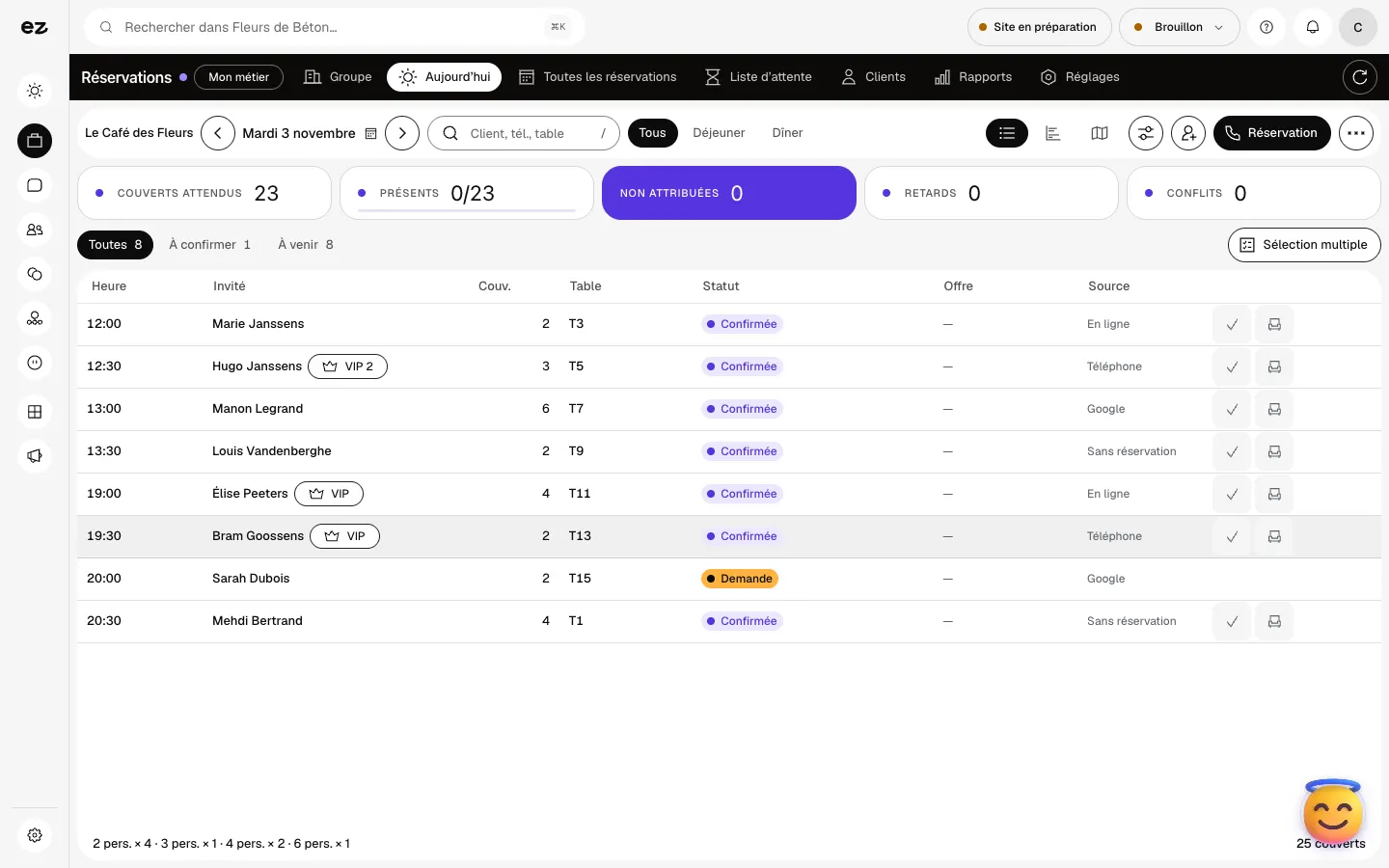
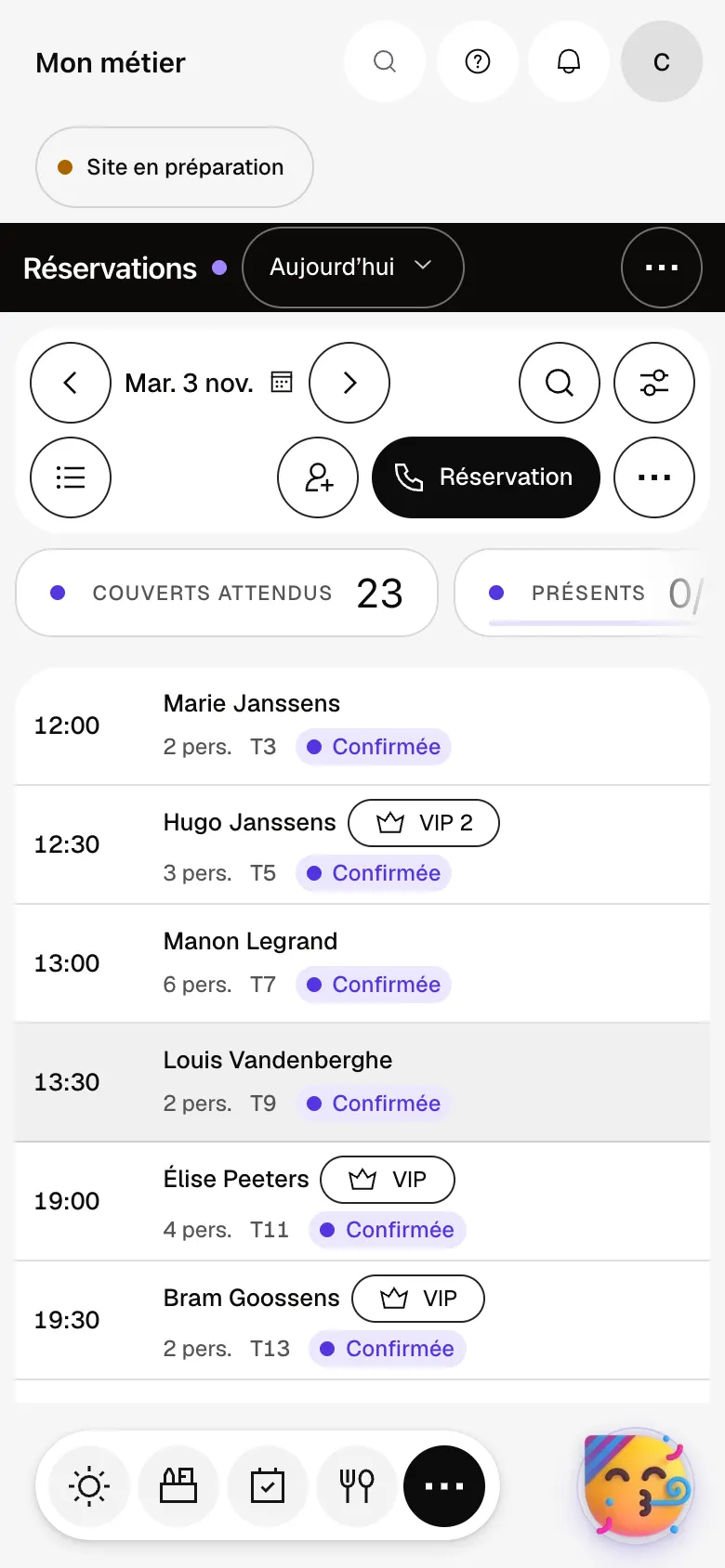
L’onglet Aujourd’hui compte les couverts attendus, les présents, les tables non attribuées et les retards, en Liste, Chronologie ou Plan. « Sans réservation » installe un client de passage ; la Liste d’attente suit ceux qui patientent.
À quoi ça ressemble
Le module en une minute
Transcription
Votre service d’un coup d’œil : qui vient, à quelle heure et à quelle table. Couverts attendus, présents, tables à attribuer, retards : tout se compte seul. Le statut suit le client, de la réservation à la table libérée. Un appel ou un client sans réservation ? Vous l’installez en quelques secondes. Toutes les réservations de la semaine, avec leur service et leur nombre de couverts. Le carnet d’adresses se remplit seul : visites, habitués, VIP. Une allergie, une table préférée : l’équipe le voit avant que le client arrive. Les rapports disent d’où viennent vos clients et combien de places restent vides. Le « ? » en haut de chaque écran ouvre la documentation du module.
Y a-t-il une commission par couvert ?
Non, Eazyclick ne prend aucune commission par couvert. Si vous demandez un acompte, seuls les frais de votre prestataire de paiement s’appliquent.
Puis-je refuser les réservations au-delà de ma capacité ?
Oui : un créneau complet n’est plus proposé. Le client peut rejoindre la liste d’attente depuis le widget ou le QR de l’établissement, et votre équipe peut y ajouter un groupe.
Quelle différence avec les Réservations de table ?
Réservations de table, le module des packs Restaurant, Brasserie et Bar, tient vos services et les demandes à accepter ou refuser. Réservation Pro ajoute le plan de salle, l’empreinte bancaire, la caisse, plusieurs établissements, les événements privés et les rapports.
Puis-je l’activer moi-même, ou pendant mon essai gratuit ?
Non : Réservation Pro n’est pas dans Modules disponibles et ne s’ajoute pas à l’essai. C’est une option payante, activée par votre chef de projet, et le module apparaît alors sous le nom Réservations. Il ne consomme lui-même aucun crédit.
Combien coûte Réservation Pro ?
Le prix de Réservation Pro est indiqué sur la page du module et sur la page Tarifs. Vous voyez aussi ce qu’il ajoute à votre abonnement dans Abonnement Eazyclick, avant de demander son activation.


