À quoi sert ce module
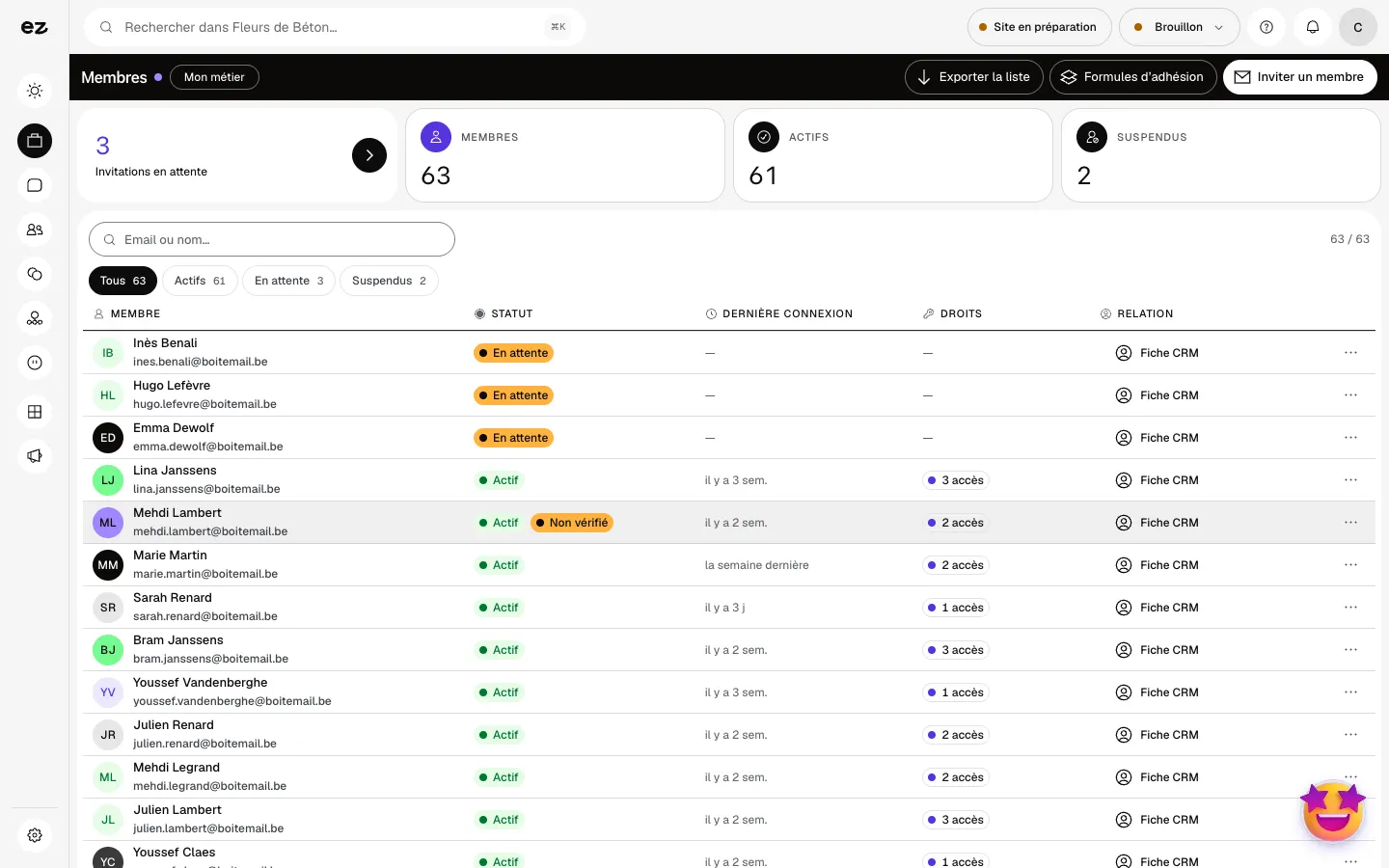
La liste des membres de votre site dans Eazyclick OS : invitations, statuts, accès accordés à chacun et lien direct vers la fiche CRM. Vos membres se connectent sur votre site publié, sans mot de passe, et y retrouvent leur espace.
Mise en route, pas à pas
- Étape 1
Activer le module
Dans Eazyclick OS, ouvrez Réglages puis Abonnement Eazyclick, onglet Modules disponibles, et cliquez sur « Demander l’activation » à côté de Espace membres, ou demandez-le à votre chef de projet. Pendant l’essai, la liste est dans Mon offre, sous « Ajouter d’autres modules » : un module marqué « Avec Spark » s’ouvre au passage à Spark. Une fois activé, le module apparaît dans le menu, avec un « ? » en haut de l’écran qui ramène à cette page.
- Étape 2
Inviter vos membres
Dans Membres, cliquez sur « Inviter un membre » et saisissez une ou plusieurs adresses, 20 au plus par envoi. Chacune reçoit son propre lien de connexion, sans mot de passe, valable 15 minutes ; le membre apparaît « En attente » et un contact est créé dans le CRM.
- Étape 3
Suivre chaque membre
Filtrez par statut (Actifs, En attente, Suspendus) ou cherchez par e-mail ou par nom. Le menu d’une ligne permet de suspendre, de réactiver ou de renvoyer l’invitation ; « Fiche CRM » ouvre le contact lié.
- Étape 4
Accorder des accès
Ouvrez un membre : « Offrir un accès » lui ouvre l’un de vos cours, si le module Cours est actif. La colonne Droits compte ses accès, et « Exporter la liste » télécharge vos membres.
À quoi ça ressemble
Le module en une minute
Transcription
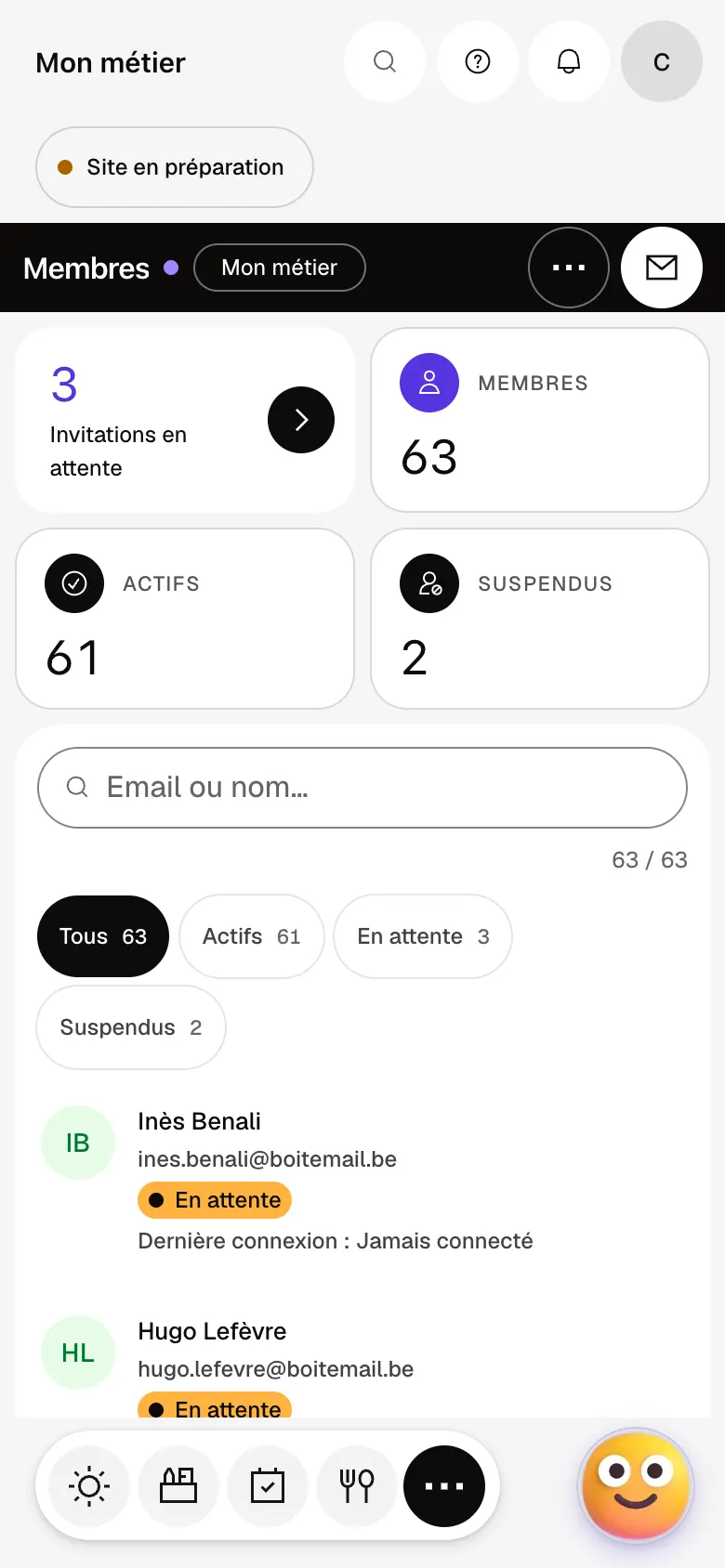
Tous les membres de votre espace réservé : actifs, en attente et suspendus. Les invitations restées sans réponse sont comptées ici, prêtes à être relancées. Retrouvez n’importe quel membre par son nom ou son e-mail. La colonne Droits montre les accès ouverts à chaque membre. Chaque membre est relié à sa fiche CRM, sans double saisie. Dans le CRM, vous retrouvez la même personne, avec tout son historique. L’invitation envoie un lien de connexion : attendez que l’espace membres soit ouvert sur votre site. Et exportez la liste complète quand vous en avez besoin. Le « ? » en haut de chaque écran ouvre la documentation du module.
Comment mes membres se connectent-ils sur mon site ?
Sur votre site publié, avec le lien de connexion reçu par e-mail, sans mot de passe. Le lien d’invitation ouvre leur espace personnel ; s’il a expiré, ils en demandent un nouveau sur la page de connexion. L’accès à un cours se donne à la main, par « Offrir un accès », ou par l’achat sur la page du cours, si un compte Mollie ou Stripe est connecté à E-commerce.
Les cotisations peuvent-elles être payées en ligne ?
Pas encore. Les formules et le suivi des adhérents se préparent dans Dons & adhésions, où une adhésion active donne l’accès membre, mais la souscription depuis le site n’est pas en service.
Puis-je l’essayer pendant l’essai gratuit ?
Oui : dans Réglages, Abonnement Eazyclick, onglet Mon offre, activez Espace membres sous « Les modules de votre essai ». Il s’ouvre tout de suite, jusqu’à la fin de l’essai. Avec Spark, quatre modules standard sont compris ; au-delà, le prix de chaque module baisse avec leur nombre. Ce module ne consomme aucun crédit.
Combien coûte Espace membres ?
Le prix de Espace membres est indiqué sur la page du module et sur la page Tarifs. Vous voyez aussi ce qu’il ajoute à votre abonnement dans Abonnement Eazyclick, avant de demander son activation.


