À quoi sert ce module
Vos clients commandent en ligne et choisissent un créneau de retrait, ainsi que leur magasin si vous en avez plusieurs. Votre équipe prépare la commande et le client est prévenu quand elle est prête.
Mise en route, pas à pas
- Étape 1
Activer le module
Dans Eazyclick OS, ouvrez Réglages puis Abonnement Eazyclick, onglet Modules disponibles, et cliquez sur « Demander l’activation » à côté de Click & Collect, ou demandez-le à votre chef de projet. Pendant l’essai, la liste est dans Mon offre, sous « Ajouter d’autres modules » : un module marqué « Avec Spark » s’ouvre au passage à Spark. Une fois activé, le module apparaît dans le menu, avec un « ? » en haut de l’écran qui ramène à cette page.
- Étape 2
Régler le point de retrait
Dans Retraits, onglet Réglages : nom du point de retrait, horaires, durée d’un créneau, commandes max par créneau, délai de préparation et horizon de réservation. Vos congés s’ajoutent dans « Fermetures & exceptions ».
- Étape 3
Préparer les commandes
L’onglet Préparation montre les retraits du jour en trois colonnes : À préparer, Prêtes, Retirées. Quand la commande est emballée, cliquez sur « Marquer prête » ou glissez sa carte : le client reçoit alors son avis.
- Étape 4
Remettre au client
Au comptoir, cliquez sur « Remise faite » : la commande passe dans Retirées. Une commande qui saute l’étape Prêtes n’a pas prévenu le client : l’écran vous demande de confirmer.
À quoi ça ressemble
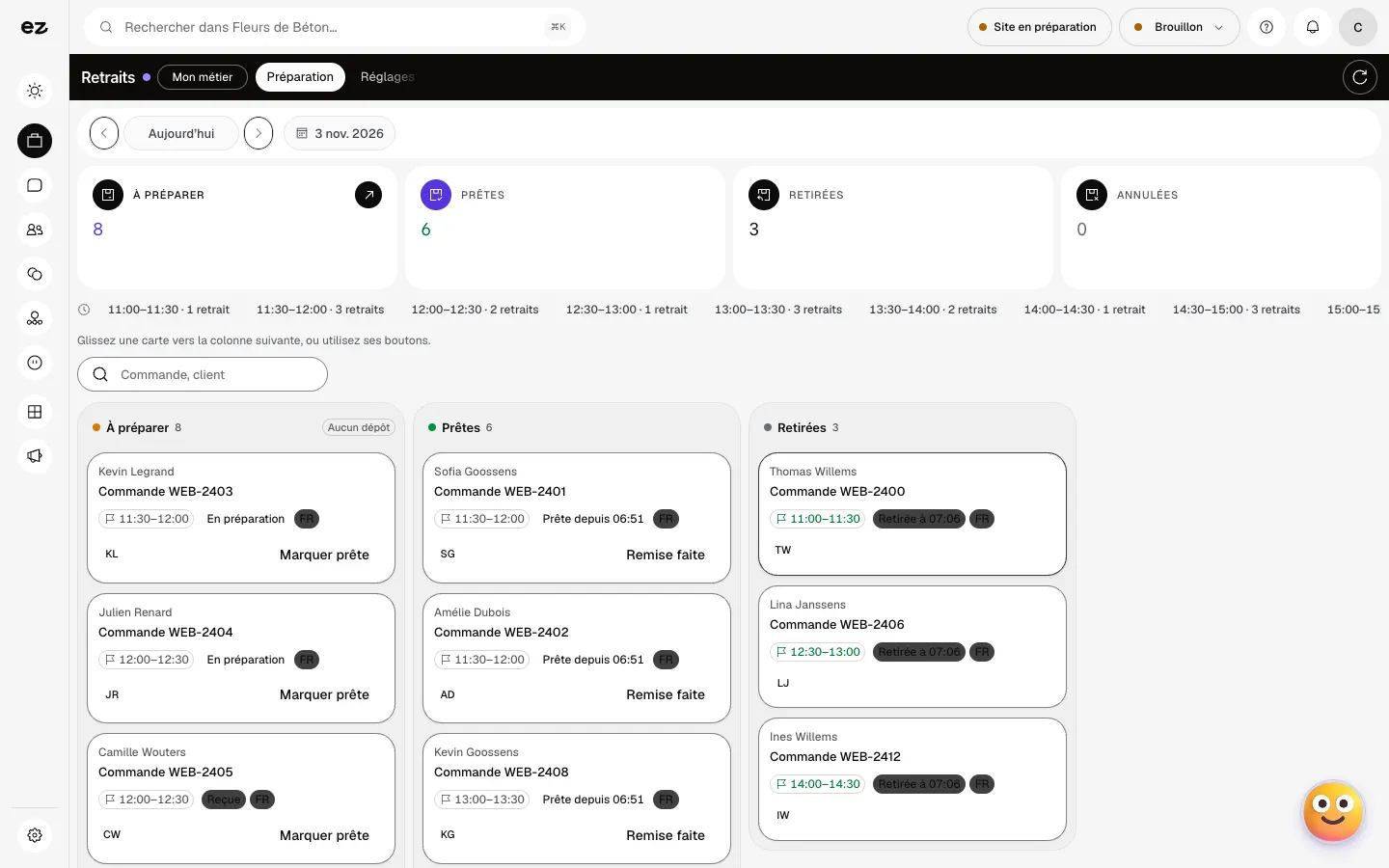
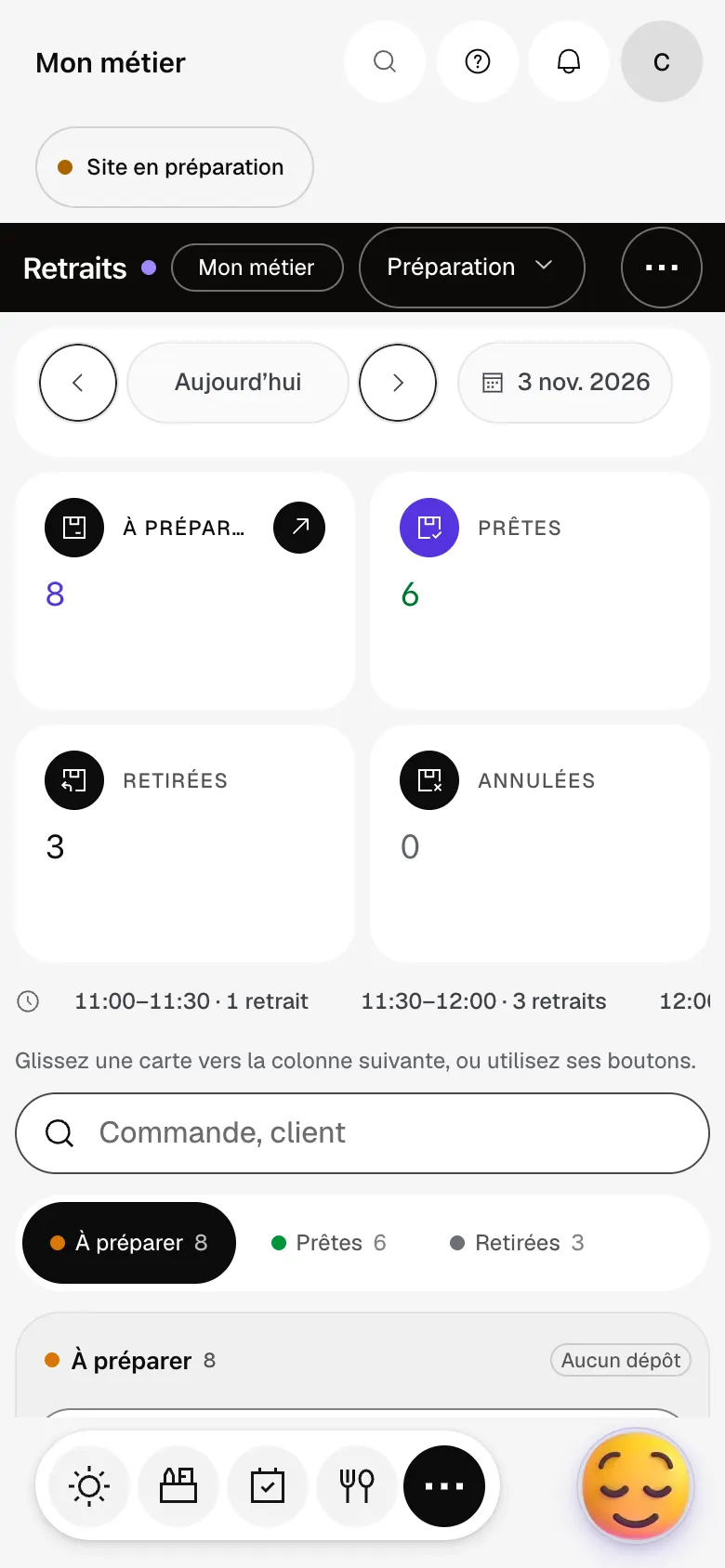
Le module en une minute
Transcription
Vos clients commandent en ligne et passent retirer. Voici la journée, en un écran. À préparer, prêtes, retirées : vous savez où vous en êtes, sans chercher. Les créneaux de la journée se lisent d’un trait : combien de retraits, et quand. La commande est prête ? Un geste, et le client est prévenu de venir la chercher. Au comptoir, remettez la commande : elle passe dans « Retirées ». Un client se présente ? Retrouvez sa commande par son nom ou son numéro. Dans les réglages : vos points de retrait, vos horaires et vos créneaux. Une question ? Le « ? » en haut de chaque écran ouvre cette documentation.
Faut-il une boutique en ligne ?
Oui, le retrait en magasin s’appuie sur les produits et le stock de votre boutique.
Puis-je gérer plusieurs magasins ?
Oui, si votre boutique a plusieurs lieux de stock : « Un point de retrait par magasin » en crée un par lieu, avec les horaires du point actuel. Le client choisit le sien et la préparation se filtre par magasin.
Combien coûte Click & Collect ?
Click & Collect est compris avec le module E-commerce, sans supplément. Pendant l’essai de 14 jours, il s’ouvre si votre Boutique est ouverte ; sinon il s’ajoute avec Spark. Il ne consomme aucun crédit.


